
Comment utiliser un template photobooth avec Darkroom Booth

Vous utilisez Darkroom Booth pour votre borne photo ? Chaque template acheté sur Photobooth Market est livré avec son fichier .xbdr, le format des modèles Darkroom : le cadre et les zones photo sont déjà en place, il suffit de l'ajouter à vos modèles.
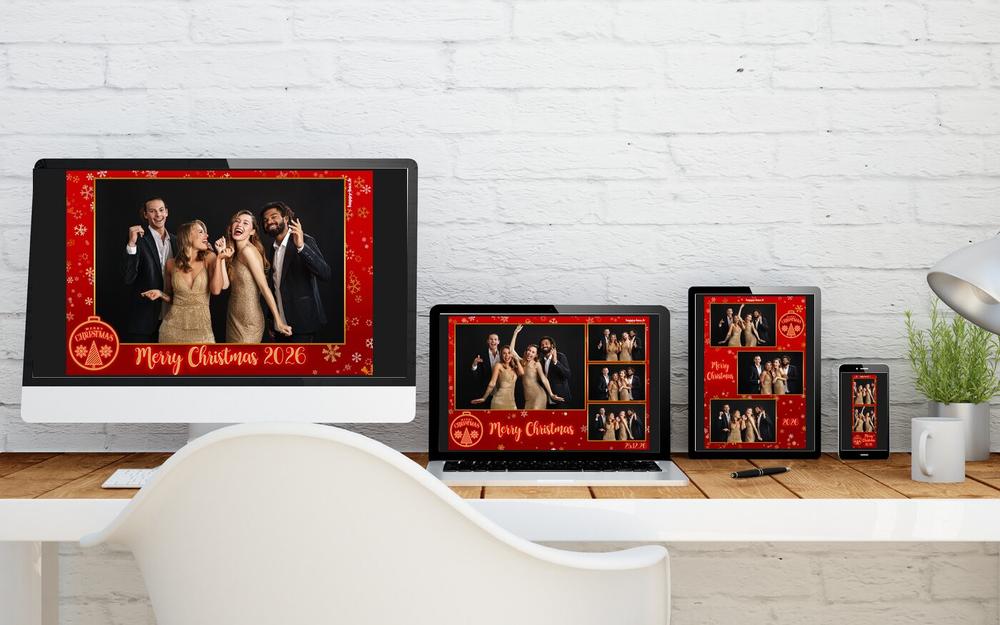
Les fichiers fournis avec chaque modèle
- Fichier .xbdr pour Darkroom Booth : le modèle complet, prêt à l'emploi ;
- ZIP pour dslrBooth, si vous utilisez aussi ce logiciel ;
- PSD : le fichier Photoshop modifiable (textes, calques) ;
- PNG vierge : le cadre sans texte, à réutiliser.
Vous avez déjà acheté un modèle ? Le fichier .xbdr a été ajouté à vos commandes : retrouvez-le dans votre compte, avec les autres fichiers.
Installer le modèle dans Darkroom Booth
- Téléchargez le fichier .xbdr depuis votre commande, sur le PC Windows qui fait tourner Darkroom Booth.
- Lancez Darkroom Booth : le lecteur virtuel X: qu'il crée n'existe que pendant que le logiciel tourne.
- Copiez le fichier .xbdr dans le dossier X:\Booth Template, sans le renommer.
- Le modèle apparaît automatiquement dans la liste des modèles de Darkroom, sous un nom qui commence par PBM_ (par exemple PBM_TPL_N01_04).
- Choisissez-le pour votre événement et faites un tirage de test pour contrôler les couleurs et la coupe.
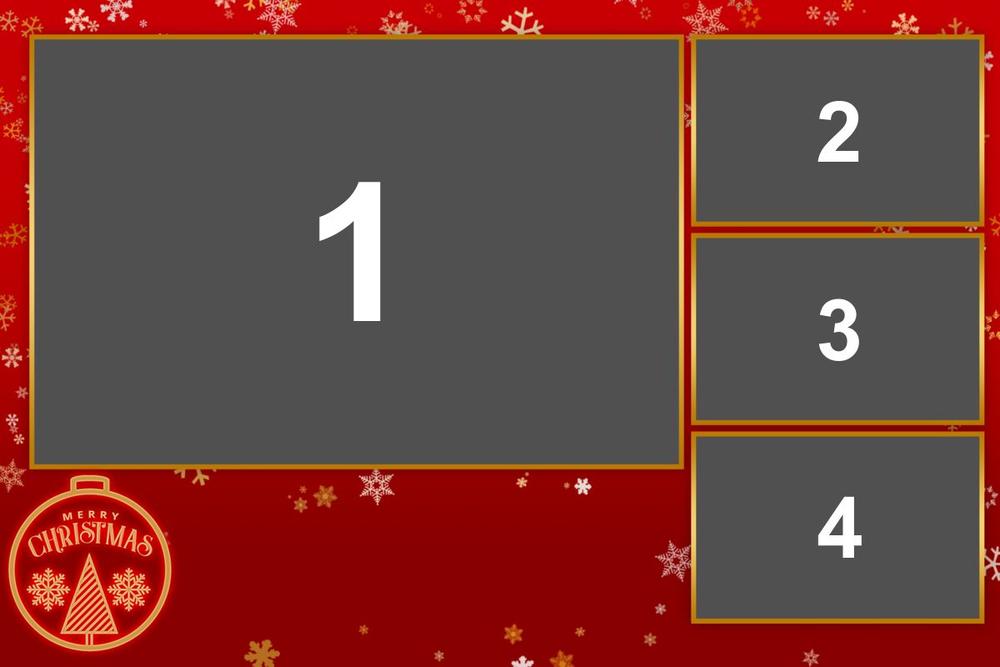
Les zones photo
Les zones photo sont déjà placées et numérotées dans l'ordre des prises de vue : la photo 1 va dans la zone 1, la photo 2 dans la zone 2, etc. Le nombre de zones correspond au format acheté (1, 2, 3 ou 4 photos).
Vous pouvez ajuster une zone dans l'éditeur de modèles de Darkroom, mais ce n'est pas nécessaire : elles sont calées sur les fenêtres du cadre.
Un fichier par format
Chaque design existe en plusieurs formats, et chaque format a son propre fichier .xbdr :
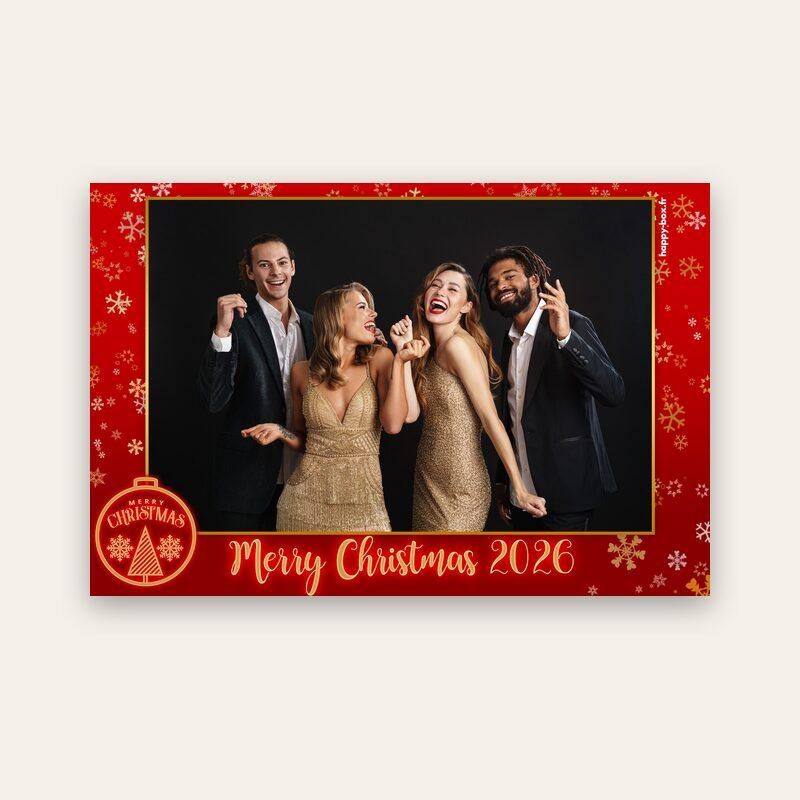
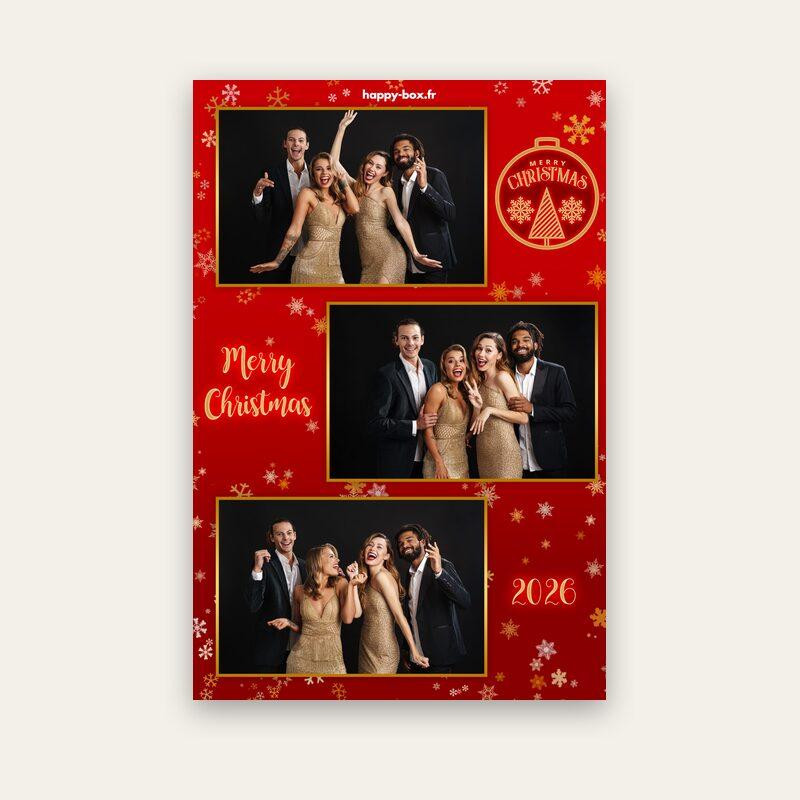
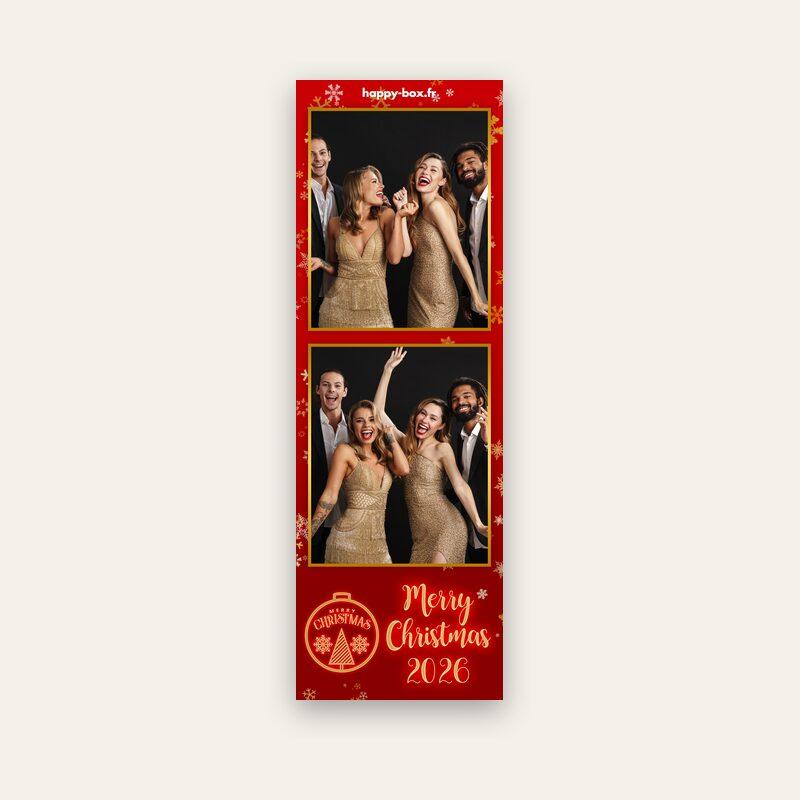
Toutes les définitions sont en 300 dpi, celle qu'attendent les imprimantes de photobooth. Pour les bandelettes, vérifiez dans les réglages d'impression de Darkroom la mise en page sur feuille 4x6 et la découpe.
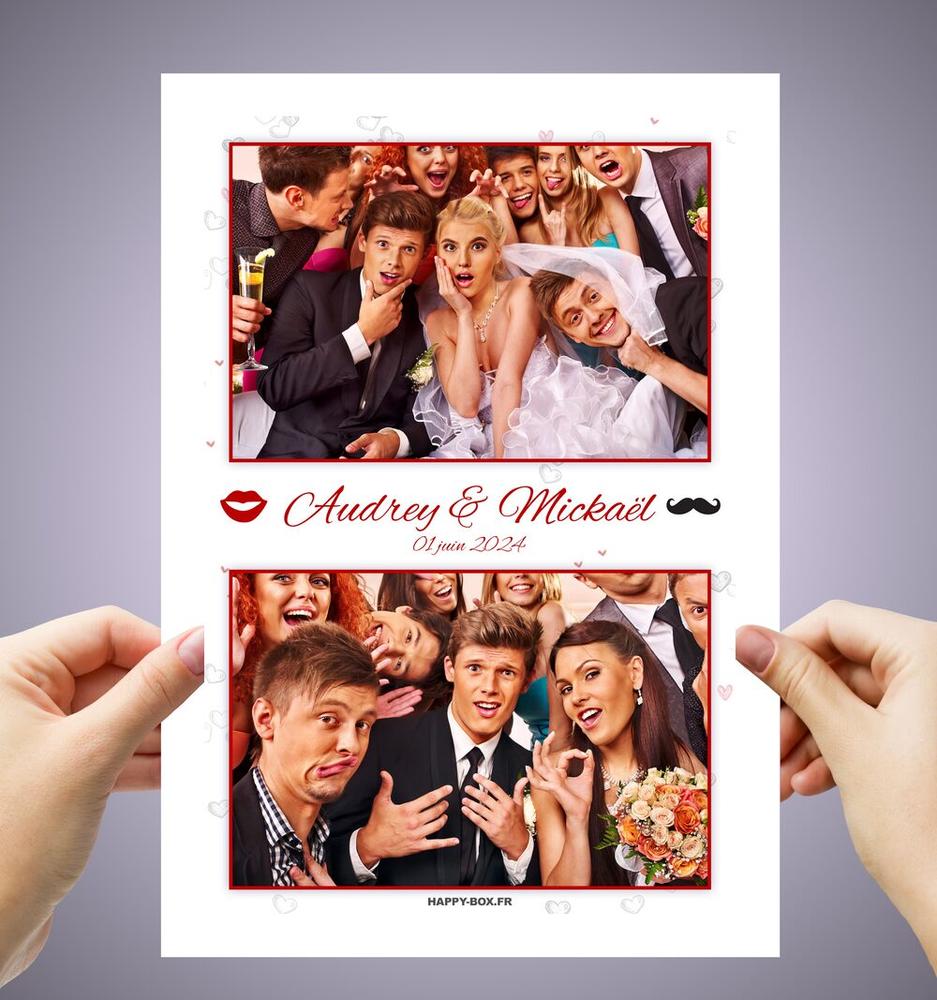
Modifier le texte
- Sans logiciel : demandez la personnalisation du texte (prénoms, date, message) au moment de l'achat, elle est offerte sur les modèles personnalisables.
- Avec Photoshop : modifiez le PSD, exportez-le en PNG à la même taille, puis remplacez le cadre du modèle dans l'éditeur de modèles de Darkroom.
- Le PNG vierge se réutilise d'un événement à l'autre : ajoutez simplement le texte de chaque fête.
Besoin d'un modèle pour votre prochain événement ? Tous nos templates sont livrés avec leur fichier Darkroom.
Questions fréquentes
Je ne trouve pas le lecteur X: sur mon PC.
Le lecteur X: n'existe que lorsque Darkroom Booth est lancé. Ouvrez le logiciel, puis copiez le fichier dans X:\Booth Template.
Le modèle ne s'ouvre pas dans Darkroom.
Mettez Darkroom Booth à jour : une version ancienne peut refuser un modèle récent. Si le problème persiste, téléchargez à nouveau le fichier depuis votre commande et écrivez-nous.
Puis-je utiliser le modèle sur plusieurs bornes ?
Oui, pour vos propres événements : copiez le même fichier .xbdr dans X:\Booth Template sur chaque PC. Le fichier ne peut pas être revendu.
J'utilise dslrBooth, pas Darkroom.
Le ZIP fourni s'importe directement dans dslrBooth : suivez notre guide Comment utiliser un template photobooth avec dslrBooth.